【開催時の内容が分かるようにリンク】
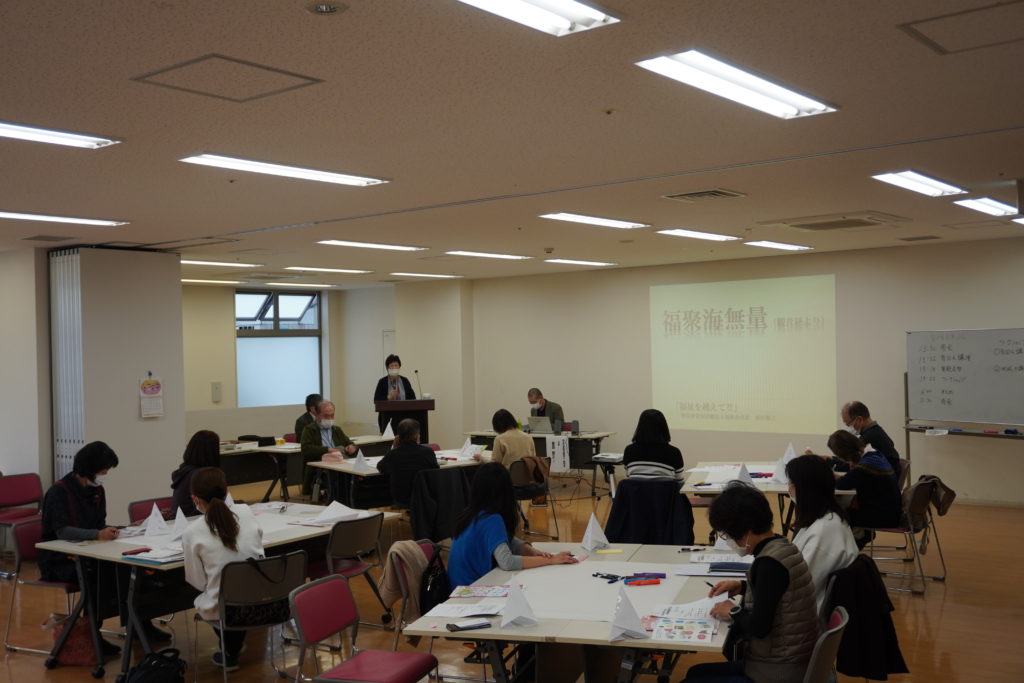
先日開催されたイベント「ZOOMの使い方を一緒に学ぼう」は、いかがだったでしょうか。都合により参加できなかった人もいると思いますので、その時の様子を少しご紹介します。
【当日の様子、写真】
参加者はZOOMを使用したことない人たちが多く、「ZOOMを使ってどんなことをしてみたいですか?」と尋ねたところ、「オンライン飲み会をしてみたい!」、「授業で使用することを検討している」、といった具体的な答えもあれば、「ZOOMで何ができるか分からない」といった声もありました。
使い方を動画で学んだ後、参加者全員でZOOMを使用したミーティングを開催。「機器が対応していなくてZOOMが登録できないです!」、「ZOOMのアカウントが作れない!」といったハプニングもあり、バタバタする場面もありましたが、最後はみんなで同じミーティングに入って終了。
【参加者の声】
参加した方々からは、「慣れたら楽しそうと思いました!」「zoomは全く初心者なので助かりました」「招待者としては何とかなれそうですが主催者は難しそう…」などの感想をいただいております。
【締めの言葉・所感】
きっかけになって良かった!
ーーーーーー以下、分からない人のための説明ーーーーー
1.タイトル
例)【6/15開催レポート】ZOOMの使い方を一緒に学ぼう
【日付+開催レポート】+催事名
2.パーマリンク
下書き保存し、パーマリンクを現在の日時(年月日時)に書き換えてください。
例)2020年5月27日に投稿する場合 → 20200527
3.本文入力
上記参照。
4.アイキャッチ画像 [画面右側]
横600px、縦450pxの画像サイズを推奨。
5.カテゴリー [画面右側]
未分類は使用しないでください。
(1) 重要なお知らせ(休館情報などの重要度の高い情報)
(2) センターからの情報(センターからのお知らせ、センター主催・共催情報、助成金情報です)
(3) 登録団体情報(登録団体からのイベントやボランティア情報です)
6.タグ [画面右側]
検索や、タグ付けした情報を一覧で開示するために使用しています。
以下の情報に該当する場合は、タグをつけてください。タグは新規に作成してもOKです。
例)レポート、主催・共催、助成金、イベント、ボランティア
7.プレビュー [画面右側] プレビューボタンから、記事の内容を確認してください。
8.下書き保存 [画面右側]
下書き保存をして、担当の職員にチェックを依頼してください。
※記事のチェック後に職員が公開します。